
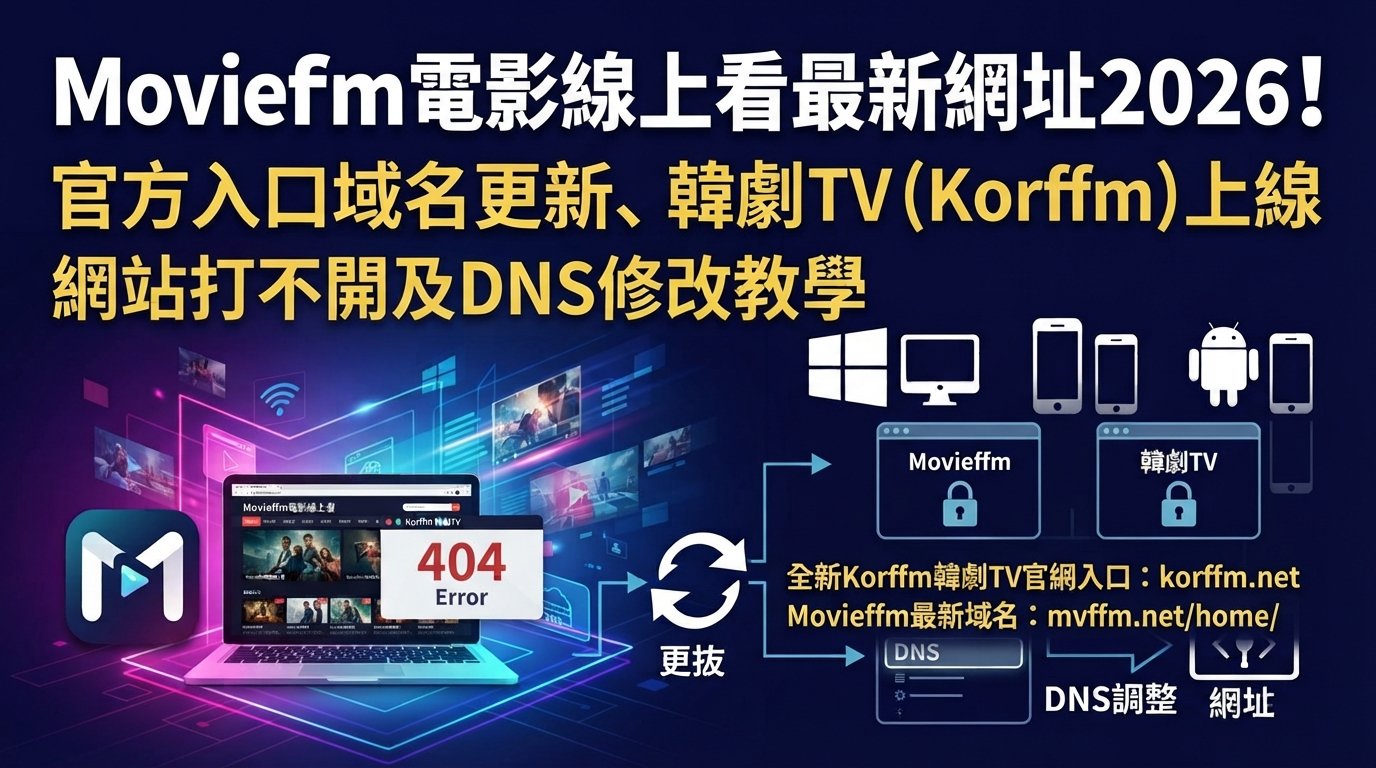
Movieffm電影線上看最新網址有哪些?如果最近發現 Movieffm 網站突然無法開啟、首頁進不去,或是電影、韓劇、美劇出現影片無法播放的情況,可以先確認網站域名是否更新,以及目前使用的網路是否出現 DNS 解析異常。
根據 Movieffm 提供的最新公告(2026年11月3日更新),網站公布的最新入口域名為 mvffm.net,並表示會透過公告頁面通知網址變更。另外,官方公告也提供 DNS 修改教學,涵蓋 Chrome、Edge、Firefox、Windows、macOS、iPhone、Android,以及 Wi-Fi 路由器等設備。
不過,必須留意,網站公告所列的網址屬於網站自行發布的資訊,並不代表已經獲得第三方驗證。尤其新舊域名名稱相近,建議使用者先核對網址,避免誤入仿冒網站。
以下整理 Movieffm 2026 最新入口資訊、網站無法開啟的可能原因、DNS 修改方式,以及不同設備的完整設定步驟。
Movieffm電影線上看最新網址2026
網站公告更新:2026年11月3日
根據網站提供的公告,目前公布的最新域名如下:
| 項目 | 網站資訊 |
|---|---|
| 網站名稱 | Movieffm電影線上看 |
| 公告最新域名 | mvffm.net |
| 原有常見域名 | movieffm.net |
| 公告更新日期 | 2026年11月3日 |
| 網站類型 | 線上影視資訊及播放網站 |
需要特別注意,mvffm.net 與 movieffm.net 並不是完全相同的網址,前者少了一個字母 o,輸入時不要混淆。
另外,第三方網域資料顯示,movieffm.net 的註冊時間可追溯至2018年7月,而 mvffm.net 則是在2026年9月才註冊,兩者的網域註冊資料並不相同。不能單憑名稱相似,就認定兩個域名具有相同的所有權或安全性。who.is+2
Movieffm網站打不開怎麼辦?先檢查4個可能原因
如果 Movieffm 無法正常開啟,不一定代表網站已經關閉,也可能與使用者的網路環境、瀏覽器設定或網站伺服器狀態有關。
建議先按照以下順序檢查。
1. 網站域名已經變更
部分網站會因為網域調整、服務遷移或其他營運因素更換網址。
如果仍然使用舊的收藏網址,就可能遇到無法連線、頁面不存在或重新導向失敗等問題。
建議先核對網站自行發布的最新公告,不要直接相信搜尋引擎或社群留言中出現的陌生網址。
2. DNS解析出現異常
DNS(Domain Name System,網域名稱系統)可以理解成網路世界的電話簿。
當使用者輸入網站網址時,DNS會協助將網域名稱轉換成伺服器IP位址,讓瀏覽器知道應該連線到哪裡。
如果DNS伺服器無法正確解析某個網域,就可能出現以下情況:
- 網站無法開啟。
- 瀏覽器顯示找不到伺服器。
- 出現DNS_PROBE_FINISHED_NXDOMAIN錯誤。
- 其他網站可以正常瀏覽,特定網站卻無法連線。
不過,DNS問題只是其中一種可能,不能將所有無法連線的情況都歸因於DNS。
3. 網路服務商或地區網路限制
不同地區的網路環境可能存在差異。
部分網站可能受到網路服務商的存取限制,或者因為當地法規、版權要求及其他政策因素而無法連線。
如果是這類情況,更換DNS也不一定能恢復連線,應先確認相關限制及網站的合法性。
4. 瀏覽器、VPN或網站伺服器問題
瀏覽器快取、擴充功能、代理伺服器、VPN,以及網站本身的伺服器故障,都可能影響網頁載入。
如果只有影片無法播放,但首頁可以正常開啟,還可能涉及影片來源伺服器、第三方播放器或網路連線品質問題。
DNS是什麼?Cloudflare與Google公共DNS有哪些差別?
如果確認問題可能與DNS解析有關,可以了解公共DNS的運作方式。
目前較常見的公共DNS服務包括Cloudflare與Google Public DNS。
Cloudflare DNS
1.1.1.1
常見選擇
- 主要DNS:1.1.1.1
- 備用DNS:1.0.0.1
- 加密DNS主機名稱:one.one.one.oneGoogle Public DNS8.8.8.8
- 主要DNS:8.8.8.8
- 備用DNS:8.8.4.4
- 加密DNS主機名稱:dns.google
兩種服務都提供公共DNS解析功能。
| 比較項目 | Cloudflare | |
|---|---|---|
| 主要DNS | 1.1.1.1 | 8.8.8.8 |
| 備用DNS | 1.0.0.1 | 8.8.4.4 |
| 加密DNS | DoH、DoT | DoH、DoT |
| 服務類型 | 公共DNS | 公共DNS |
需要注意,公共DNS不保證所有網站都能正常開啟,也不代表一定能改善網速。實際連線表現會受到網路業者、地理位置、路由及伺服器狀態影響。
Chrome、Edge瀏覽器如何修改DNS?
如果使用Windows電腦,除了修改系統DNS,也可以直接透過瀏覽器內建的安全DNS功能調整解析服務。
這種方式使用DNS over HTTPS(DoH),讓DNS查詢透過加密HTTPS連線傳送。
Google Chrome修改DNS教學
操作步驟:
- 開啟Google Chrome瀏覽器。
- 在網址列輸入
chrome://settings/security。 - 找到「使用安全DNS」選項。
- 開啟安全DNS功能。
- 選擇DNS服務提供者。
- 選擇Cloudflare或Google等公共DNS服務。
- 重新載入網頁,檢查連線狀況。
如果沒有看到相同選項,可以先更新Chrome至較新版本。
Microsoft Edge修改DNS教學
操作步驟:
- 開啟Microsoft Edge。
- 在網址列輸入
edge://settings/privacy。 - 找到安全性相關設定。
- 尋找「使用安全DNS指定如何查詢網站的網路位址」。
- 開啟相關功能。
- 選擇可用的DNS服務提供者。
- 儲存設定並重新測試網站。
Firefox修改DNS教學
操作步驟:
- 開啟Firefox瀏覽器。
- 在網址列輸入
about:preferences#dnsOverHttps。 - 找到DNS over HTTPS設定。
- 選擇適合的保護等級。
- 選擇可用的DNS服務提供者。
- 完成設定後重新開啟網頁。
不同版本的Firefox,選項名稱及位置可能略有差異。
Windows 11、Windows 10如何修改DNS?
如果不希望只針對單一瀏覽器修改,也可以直接在Windows系統中設定DNS。
這種方式可以讓使用該網路連線的其他應用程式一併使用新的DNS設定。
Windows DNS修改步驟:
- 按下鍵盤上的
Win + I,開啟Windows設定。 - 點擊「網路和網際網路」。
- 選擇目前使用的Wi-Fi或乙太網路。
- 找到「DNS伺服器指派」。
- 點擊旁邊的「編輯」。
- 將DNS設定從自動改為手動。
- 開啟IPv4。
- 填入以下DNS資料:
| 設定項目 | 數值 |
|---|---|
| 慣用DNS | 1.1.1.1 |
| 其他DNS | 8.8.8.8 |
9. 點擊「儲存」,完成設定。
如果原本使用IPv6,也可以依照DNS服務商提供的IPv6位址進行設定,不需要為了修改IPv4而隨意填入不明數值。
如何恢復原本設定?
如果修改後網路出現異常,可以重新進入DNS伺服器指派,將設定改回「自動(DHCP)」,讓網路設備重新取得原本的DNS設定。
MacBook、MacOS如何修改DNS?
使用MacBook、iMac或其他macOS設備,也可以直接透過系統設定修改DNS。
MacOS DNS修改步驟:
- 點擊左上角Apple圖示。
- 選擇「系統設定」。
- 點擊左側「網路」。
- 選擇目前使用的Wi-Fi或有線網路。
- 點擊「詳細資料」。
- 找到「DNS」分頁。
- 點擊DNS伺服器清單下方的「+」。
- 輸入公共DNS位址。
例如:
- 1.1.1.1
- 8.8.8.8
- 點擊「好」。
- 再按下「套用」,完成設定。
修改完成後,可以重新開啟瀏覽器,確認DNS是否正常運作。
iPhone、iPad如何修改DNS?
iPhone及iPad也能修改DNS,不需要額外安裝應用程式。
iPhone DNS修改步驟:
- 開啟iPhone「設定」。
- 點擊「Wi-Fi」。
- 找到目前連接的無線網路。
- 點擊網路名稱旁邊的ⓘ圖示。
- 向下找到「設定DNS」。
- 將設定方式從「自動」改成「手動」。
- 刪除原有DNS伺服器(如果要替換原設定)。
- 點擊「加入伺服器」。
- 輸入以下位址:
| DNS類型 | 位址 |
|---|---|
| 主要DNS | 1.1.1.1 |
| 備用DNS | 8.8.8.8 |
10. 點擊右上角「儲存」。
重要提醒
iPhone這種手動DNS設定通常只適用於目前選擇的Wi-Fi網路,不會自動套用到所有Wi-Fi。
如果使用行動網路,則需要另外了解iOS支援的加密DNS設定方式。
Android手機如何修改DNS?
Android手機的DNS設定方式與iPhone不同。
部分Android版本提供「私人DNS」功能,可以直接輸入DNS服務商提供的主機名稱。
Android DNS修改步驟:
- 開啟手機「設定」。
- 點擊「連線」或「網路和網際網路」。
- 找到「更多連線設定」或相關網路選項。
- 點擊「私人DNS」。
- 選擇「私人DNS提供者主機名稱」。
- 輸入以下其中一組資料:
Google Public DNS
dns.google
複製
Cloudflare DNS
one.one.one.one
複製
- 點擊「儲存」。
- 重新連線並測試網路。
Android不同品牌的選單名稱可能不一樣,例如Samsung、Google Pixel、小米及OPPO等手機,設定路徑可能略有差異。
Wi-Fi路由器如何修改DNS?讓家中設備統一使用設定
如果家中有多台電腦、手機、平板及智慧電視,也可以考慮直接在Wi-Fi路由器設定DNS。
這樣做的好處是,在路由器支援相關設定的情況下,可以讓連接該路由器的設備統一使用指定的DNS服務。
路由器DNS修改步驟:
- 確認電腦或手機已連接家中Wi-Fi。
- 開啟瀏覽器。
- 在網址列輸入路由器管理地址。
常見管理地址包括:
- 192.168.1.1
- 192.168.0.1
- 使用管理員帳號登入。
- 找到「WAN設定」或「廣域網路設定」。
- 尋找DNS伺服器設定。
- 將DNS模式從自動改成手動。
- 填入主要及備用DNS。
| 設定項目 | 數值 |
|---|---|
| 主要DNS | 1.1.1.1 |
| 備用DNS | 8.8.8.8 |
- 儲存設定。
- 依照路由器指示重新連線或重新啟動設備。
不同品牌的路由器介面可能有所不同,例如ASUS、TP-Link、D-Link及其他品牌,實際設定位置需要以設備型號為準。
另外,修改路由器WAN DNS與DHCP下發的DNS設定是不同功能,若希望所有設備都使用指定DNS,應確認路由器的相關設定是否確實套用。
Movieffm修改DNS後還是無法播放?常見問題整理
即使完成DNS設定,也不代表所有網站或影片都一定能正常使用。
以下整理幾個容易遇到的問題。
Q1:Movieffm修改DNS後就一定能開啟嗎?
不一定。
DNS主要負責網域名稱解析,如果問題來自DNS設定錯誤或解析異常,更換公共DNS可能有幫助。
但如果網站伺服器故障、網域已失效、遭到其他形式的網路限制,或影片來源本身無法連線,更換DNS不一定有效。
Q2:Cloudflare DNS與Google DNS哪個比較好?
兩者都是常見的公共DNS服務,沒有任何一種能保證在所有地區、所有網路環境下都比較快。
可以依照所在地區及實際連線品質選擇,也可以使用DNS測試工具比較解析時間。
Q3:修改DNS會不會讓網路變慢?
不一定。
DNS主要影響網域名稱解析的過程,並不會直接提高或降低整體網路頻寬。
如果原本使用的DNS回應速度較慢,改用其他公共DNS可能改善部分網站的連線體驗;但如果原本DNS已經很快,實際差異可能不明顯。
Q4:修改DNS會不會影響其他網站?
一般情況下,修改DNS不會直接影響網站帳號、瀏覽紀錄或已儲存的資料。
不過,部分企業內部網路、家用過濾系統及特殊網路服務可能依賴原本的DNS設定。若修改後出現異常,可以恢復自動取得DNS。
Q5:使用VPN會不會造成影片無法播放?
有可能。
部分VPN會改變網路路由、DNS解析位置或出口IP,因此可能影響某些網站及第三方影片服務的連線。
但不能因此認定所有VPN都會造成播放問題,也不建議為了存取受到法律或版權限制的內容而刻意規避相關限制。
Q6:公共DNS是否完全安全?
不是。
使用Cloudflare或Google等公共DNS,並不代表瀏覽網站的所有活動都會受到保護。
公共DNS主要處理網域解析,無法保證網站本身沒有惡意廣告、釣魚連結或惡意下載檔案。
如果遇到要求安裝不明APK、下載播放器、輸入信用卡資料或提供帳號密碼的頁面,應提高警覺。
使用Movieffm及其他線上影音網站,還有哪些安全事項?
除了網路設定,使用線上影音網站時,也應注意個人資料及裝置安全。
特別是網站域名經常變更,或是透過社群平台取得不明入口時,更需要確認網址是否可信。
建議注意以下事項:
- 確認完整域名: 不要只看網站名稱,應仔細核對網址拼寫。
- 避免安裝不明程式: 不要隨意下載網站要求安裝的播放器、瀏覽器外掛或APK。
- 不要提供敏感資料: 不要在來源不明的頁面輸入銀行帳號、信用卡或重要密碼。
- 留意瀏覽器警告: 如果出現惡意網站或憑證錯誤警告,不要直接忽略。
- 注意版權規範: 觀看影視作品應優先選擇具有合法授權的影音平台。
網站有HTTPS加密連線,也不代表網站經營者身分已經獲得驗證,更不能單憑SSL憑證判斷內容安全。
Movieffm電影線上看2026最新資訊總整理
Movieffm在2026年11月3日公布的公告中,將mvffm.net列為最新入口域名,同時提供Windows、Mac、iPhone、Android及路由器的DNS設定教學。
如果遇到網站無法開啟,可以先確認網址是否正確,再檢查瀏覽器、網路連線及DNS設定。
公共DNS方面,Cloudflare的1.1.1.1與Google的8.8.8.8都是常見選擇,但DNS修改並不能保證解除所有網站存取限制,也無法解決伺服器故障或影片來源失效等問題。
最重要的是,面對經常變更域名的網站,應留意網域真偽、個人資料安全及影視內容的合法授權,避免因為急著尋找入口而誤入仿冒網站。
資料參考:Movieffm網站公告(2026年11月3日)、公開網域註冊資料、公共DNS服務資訊及第三方網站安全檢測資料。本文不代表對網站所有權、合法性或安全性作出認證。