

我最常看的 Movieffm 竟然被封鎖了,而且前陣子 gimy 的美劇突然不見,還好前不久又回來了。
如果你最近搜尋 Movieffm 電影線上看,卻發現 Movieffm 突然打不開、無法連線或顯示網站無法存取,主要原因與未經授權影視內容的版權問題及相關網路存取限制有關。
這種情況下,即使 Google、YouTube 等其他網站都能正常使用,Movieffm 仍可能無法連線。
如果你想確認是不是 DNS 解析問題,可以嘗試更換公開 DNS,例如 Cloudflare 1.1.1.1 與 1.0.0.1。
Windows 可以直接修改 DNS,Chrome、Edge 可以啟用「使用安全 DNS」,Android 可以設定「私人 DNS」,iPhone 則可以從 Wi-Fi 的 DNS 設定進行修改。
不過,修改 DNS 不代表一定能解除政府或網路服務商針對網站所採取的封鎖。(目前我測試是成功的)
如果改完 DNS 仍然不能開啟 Movieffm,就不要一直重複修改設定,因為問題可能不是 DNS。
若你的目的只是觀看電影、電視劇或動漫,
本文也整理 Movieffm 的同類型競爭網站,以及 Netflix、Disney+、LINE TV、friDay影音、Hami Video、CATCHPLAY+ 等合法串流替代方案。
Movieffm 因涉及未經授權影視內容的版權問題而遭相關網路存取限制後,使用者可能會遇到網站無法開啟或無法連線的情況。
如果只是 DNS 解析問題,可以嘗試使用 Cloudflare 1.1.1.1(1.1.1.1/1.0.0.1);Windows 可以修改 DNS,Chrome 與 Edge 可以啟用「使用安全 DNS」,Android 可以設定私人 DNS,iPhone 則可以從 Wi-Fi 的「設定 DNS」改為手動。
不過,DNS 修改並不保證可以解除政府或網路服務商針對網站採取的存取限制。
如果修改 DNS 後仍然無法開啟,建議檢查其他網路因素,或改用具有合法授權的串流平台觀看電影與影集。
Movieffm 被封鎖怎麼辦?先看這裡
| 使用者最想知道的問題 | 直接答案 |
|---|---|
| Movieffm 為什麼不能看? | 涉及影視內容版權問題,可能遭相關網路存取限制 |
| Movieffm 被封鎖怎麼辦? | 先確認其他網站是否正常,再排查 DNS 與網路問題 |
| 改 DNS 有用嗎? | 如果是 DNS 解析問題可能有幫助,但不能保證解除其他形式的封鎖 |
| Cloudflare DNS 是多少? | 1.1.1.1、1.0.0.1 |
| Windows 怎麼改 DNS? | 網路設定 → DNS 伺服器指派 → 手動 |
| Chrome 怎麼改? | 設定 → 隱私權和安全性 → 安全性 → 使用安全 DNS |
| Edge 怎麼改? | 設定 → 隱私權、搜尋與服務 → 安全性 → 使用安全 DNS |
| Android 怎麼改? | 設定 → 網路與網際網路 → 私人 DNS |
| iPhone 怎麼改? | Wi-Fi → ⓘ → 設定 DNS → 手動 |
| 改 DNS 還是不能看? | 可能不是 DNS 層級問題 |
| Movieffm 有哪些替代? | 網路上有許多同類型影視網站,但應自行確認授權狀態 |
| 哪裡可以穩定追劇? | 優先選擇合法串流平台 |
Movieffm 為什麼被封鎖?
Movieffm 無法正常使用,與一般網站暫時維修或伺服器故障的情況不同。
這類影視網站如果提供未經著作權人授權的電影、電視劇或其他影音內容,就可能涉及著作權問題。
因此,在相關法律或網路監管措施下,網站可能遭到網路存取限制。
這也是為什麼使用者可能會突然看到:
- 網頁無法開啟
- 連線逾時
- DNS 錯誤
- 網站無法存取
- 網頁一直載入
- 原本可以看的內容突然無法使用
不過,「網站被封鎖」與「DNS 解析失敗」並不是完全相同的事情。
DNS 是網路連線中的其中一個環節,因此修改 DNS 可以用來排除 DNS 問題,但不能把它理解成一定可以解除所有形式的網站封鎖。
Movieffm 不能看怎麼判斷是不是自己的網路問題?
在開始修改 DNS 之前,可以先做幾個簡單測試。
| 測試方式 | 可以判斷什麼 |
|---|---|
| Google 可以開啟嗎? | 確認基本網路是否正常 |
| YouTube 可以開啟嗎? | 確認大型網站是否正常 |
| 換 Chrome/Edge | 排除瀏覽器問題 |
| 換 Wi-Fi | 排除目前網路環境 |
| 改用 4G/5G | 比較不同網路 |
| 修改 DNS | 排查 DNS 解析問題 |
| 改 DNS 後仍不能開 | 可能不是 DNS 問題 |
例如,如果 Google、YouTube、Facebook 都可以正常開啟,唯獨 Movieffm 無法連線,那麼就不像是整台電腦完全沒有網路。
反過來,如果連 Google、YouTube 都打不開,就應該先處理自己的網路連線,而不是把問題全部歸因於 Movieffm。
DNS 是什麼?為什麼修改 DNS 可能有幫助?
DNS 可以簡單理解成網路上的「電話簿」。
當你輸入網站網址時,裝置需要透過 DNS 找到對應的 IP 位址,之後才能嘗試與網站伺服器建立連線。
簡單流程就是:
輸入網站網址
↓
DNS 查詢
↓
取得 IP 位址
↓
連線到伺服器
↓
網站載入
如果 DNS 解析發生問題,就可能出現「網站明明存在,但我的裝置找不到它」的情況。
因此,更換 DNS 有時可以解決 DNS 解析問題。
Cloudflare 的 1.1.1.1 是公開 DNS 服務,官方目前提供的常見 IPv4 位址為 1.1.1.1 與 1.0.0.1。
但是要注意:
DNS ≠ VPN,也不是保證解除網站封鎖的方法。
Windows 11 修改 DNS 教學
如果你使用 Windows 11,可以直接透過系統設定修改 DNS。
進入:
開始 → 設定 → 網路和網際網路
選擇目前使用的:
Wi-Fi
或:
乙太網路
找到:
DNS 伺服器指派
按:
編輯
將:
自動(DHCP)
改成:
手動
接著開啟:
IPv4
輸入:
慣用 DNS:
1.1.1.1

替代 DNS:
1.0.0.1
最後按下:
儲存
Cloudflare 官方目前的 Windows 11 設定流程也是透過 DNS server assignment 進行手動 DNS 設定。
修改之前要注意
建議先記錄原本的 DNS 設定。
如果修改後遇到其他網站無法正常連線,可以恢復原本設定。
Windows 10 修改 DNS 教學
Windows 10 可以使用傳統網路介面修改。
進入:
設定 → 網路和網際網路 → 變更介面卡選項
找到目前使用的 Wi-Fi 或乙太網路。
右鍵:
內容
找到:
Internet Protocol Version 4 (TCP/IPv4)
點:
內容
選:
使用下列 DNS 伺服器位址
輸入:
慣用 DNS:
1.1.1.1

其他 DNS:
1.0.0.1
完成後按「確定」。
Chrome 修改 Cloudflare 1.1.1.1 安全 DNS
如果你不想直接修改整台電腦,也可以從 Chrome 開始測試。
進入:
Chrome → 設定 → 隱私權和安全性 → 安全性
找到:
使用安全 DNS
開啟。
接著選擇:
Cloudflare (1.1.1.1)
Cloudflare 官方目前也提供 Chrome 使用加密 DNS 的設定說明。
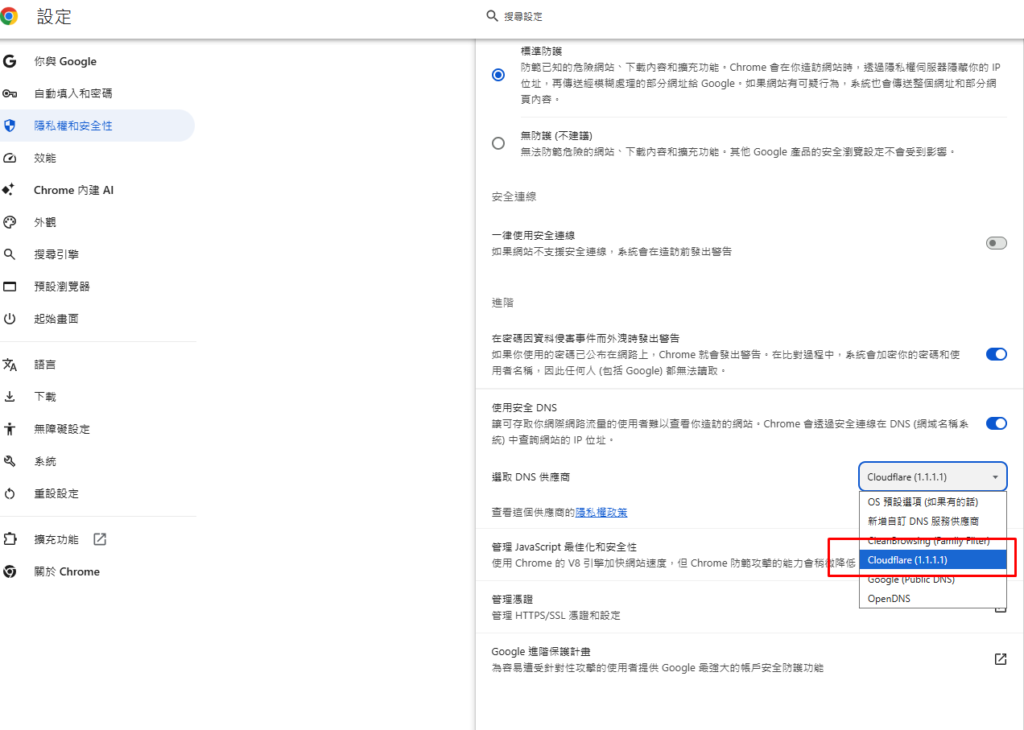
實測:我的 Chrome DNS 設定
實際截圖。
Microsoft Edge 修改 Cloudflare DNS
Edge 的方法與 Chrome 很接近。
進入:
Edge → 設定 → 隱私權、搜尋與服務
往下找到:
安全性
開啟:
使用安全 DNS
然後選擇:
Cloudflare (1.1.1.1)
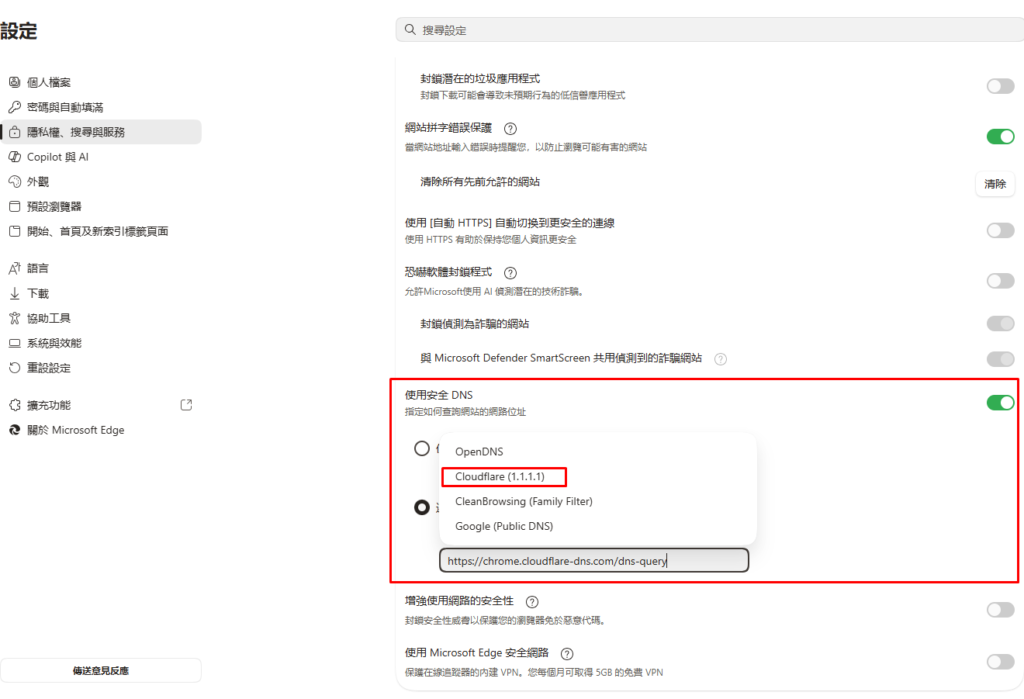
實測:我的 Edge DNS 設定
Chrome/Edge 安全 DNS 和 Windows DNS 有什麼不同?
兩種方法很容易被混在一起。
Windows DNS
屬於比較偏向系統層級的設定:
Windows
↓
網路連線
↓
DNS
↓
瀏覽器
Chrome/Edge 安全 DNS
則是瀏覽器自行使用安全 DNS:
Chrome / Edge
↓
加密 DNS 查詢
↓
DNS Resolver
Cloudflare 支援 DNS over HTTPS(DoH),可以透過 HTTPS 傳送 DNS 查詢。
因此,如果只是想先測試瀏覽器是否存在 DNS 解析問題,直接從 Chrome 或 Edge 的「使用安全 DNS」開始會比較方便。
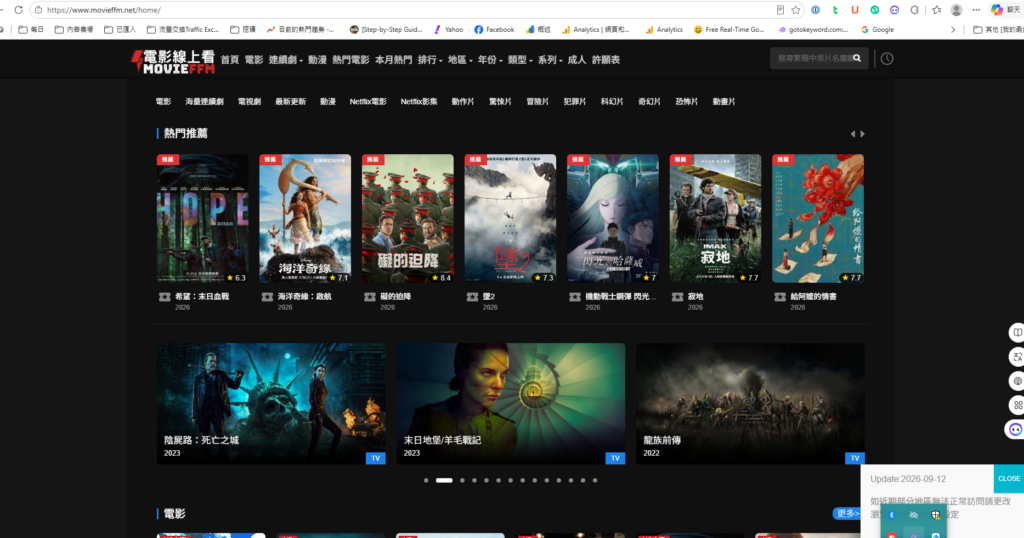
修改DNS後 正常開啟 Movieffm.
Android 手機修改 DNS 教學
Android 9 以上可以使用「私人 DNS」。
進入:
設定 → 網路與網際網路 → 私人 DNS
不同品牌手機的介面可能不同。
如果找不到,可以直接搜尋:
私人 DNS
或:
Private DNS
選:
私人 DNS 供應商主機名稱
輸入:
one.one.one.one然後儲存。
Cloudflare 官方目前的 Android 設定文件也提供 one.one.one.one 作為 Private DNS 的設定方式。
iPhone 修改 DNS 教學
iPhone 可以從目前連線的 Wi-Fi 設定 DNS。
進入:
設定 → Wi-Fi
找到目前連線的 Wi-Fi。
點擊右側:
ⓘ
找到:
設定 DNS
從:
自動
改成:
手動
加入:
1.1.1.1再加入:
1.0.0.1最後按:
儲存
Cloudflare 官方目前也提供 iOS 的手動 DNS 設定方式。
iPhone 特別注意
這種手動 DNS 設定主要針對目前使用的 Wi-Fi。
所以:
家裡 Wi-Fi
↓
設定 DNS
換到:
公司 Wi-Fi可能就需要重新設定。
如果使用行動網路,則不能單靠這種 Wi-Fi DNS 設定套用。
修改 DNS 後 Movieffm 還是不能看怎麼辦?
這是很多人最容易卡住的地方。
改 DNS 後仍然無法開啟,不代表 DNS 一定設定錯誤。
因為網站連線並不是只有 DNS 一個環節。
可以按照以下順序排查。
重新啟動瀏覽器
完全關閉 Chrome 或 Edge,再重新開啟。
清除 Windows DNS 快取
開啟命令提示字元,輸入:
ipconfig /flushdns完成後重新測試。
換另一個瀏覽器
例如:
Chrome → Edge
如果結果不同,問題可能與瀏覽器設定有關。
換 Wi-Fi
如果目前使用家中 Wi-Fi,可以測試另一個網路。
使用手機 4G/5G
比較:
Wi-Fi → 4G/5G
如果兩者結果不同,就代表網路環境可能是重要因素。
為什麼 DNS 不能保證解決 Movieffm 封鎖?
這點一定要寫清楚。
DNS 主要負責:
網域名稱 → IP 位址
但網站存取限制可能存在於不同層級。
所以可能出現:
DNS 正常
↓
網站仍然無法連線
這並不矛盾。
因此,本文提供 Cloudflare DNS 的目的,是讓讀者可以:
排查 DNS 解析問題、改善一般 DNS 連線狀況。
而不是宣稱:
「改 DNS 一定可以突破 Movieffm 封鎖。」
如果網站因版權問題遭到其他形式的存取限制,單純更換 DNS 可能完全沒有作用。
Movieffm 替代網站有哪些?2026 前十大相似網站整理
Movieffm 無法開啟之後,不少使用者第一個搜尋的問題就是「Movieffm 替代網站有哪些?」。根據 2026 年 8 月的網站競爭資料,以關鍵字流量、受眾定位與市場重疊程度進行比較,可以整理出與 movieffm.net 相似度較高的 10 個網站。
以下僅整理網站名稱與市場數據,相似度並不代表網站具有影視內容授權,也不代表本站推薦使用。各網站的服務狀態、網址與內容也可能隨時變更。
| 排名 | 網站 | 相似度 | 全球排名 | 主要國家/地區 | 跳出率 | 每次訪問頁數 | 平均訪問時間 |
|---|---|---|---|---|---|---|---|
| 1 | nnyy.in | 100% | #21,966 | 香港 | 53.62% | 2.62 | 00:01:54 |
| 2 | olevod.com | 96% | — | — | 38.18% | 3.81 | 00:05:24 |
| 3 | ddys.io | 92% | #89,700 | 中國 | 50.53% | 3.28 | 00:02:38 |
| 4 | gimy.tw | 90% | #68,283 | 台灣 | 46.16% | 5.50 | 00:05:42 |
| 5 | dramasq.io | 88% | #22,838 | 台灣 | 53.52% | 2.89 | 00:04:18 |
| 6 | iyf.tv | 86% | #2,669 | 美國 | 39.49% | 4.11 | 00:06:34 |
| 7 | gimyai.tw | 85% | #7,627 | 台灣 | 39.48% | 4.72 | 00:07:17 |
| 8 | hk.mmov.app | 83% | — | — | 61.47% | 2.22 | 00:01:35 |
| 9 | tw.xiaoyakankan.tv | 82% | — | — | 33.18% | 3.52 | 00:01:22 |
| 10 | anime1.in | — | — | — | — | — | — |
最新熱門影劇/影片
蘭香如故線上看|Disney+、WeTV、劇迷Gimy、小鴨觀看平台與更新集數整理
Movieffm 替代選擇:合法電影、影集平台
如果修改 DNS 後 Movieffm 仍然無法開啟,另一個比較穩定的做法就是直接改用具有正式授權的串流服務。這類平台通常在播放穩定度、字幕品質、手機 App、智慧電視支援與帳號安全方面更完整。
| 平台 | 主要內容 | 官方網站 |
|---|---|---|
| Netflix | 電影、美劇、韓劇、日劇、原創影集 | Netflix 台灣 |
| Disney+ | Disney、Marvel、Pixar、Star Wars、影集電影 | Disney+ 台灣 |
| Hami Video | 電影、戲劇、動漫、電視與運動 | Hami Video |
| CATCHPLAY+ | 電影、影集與院線電影內容 | CATCHPLAY+ |
| friDay影音 | 電影、韓劇、日劇、台劇、動漫 | friDay影音 |
| LINE TV | 台劇、陸劇、韓劇、綜藝等 | LINE TV |
從數據來看,Movieffm 使用者還會找哪些網站?
如果單純從受眾重疊與競爭關係來看,nnyy.in 與 movieffm.net 的相似度達到 100%,其次是 olevod.com 的 96%、ddys.io 的 92% 與 gimy.tw 的 90%。
台灣市場尤其值得注意的是 gimy.tw、dramasq.io 與 gimyai.tw。
其中 gimy.tw 每次訪問頁數達 5.50 頁、平均停留 5 分 42 秒;gimyai.tw 更達到平均 7 分 17 秒。
Movieffm 被封後,合法替代平台有哪些?
如果你的目的只是看電影、影集或動漫,其實不一定需要尋找另一個 Movieffm。
目前台灣有許多合法串流服務。
Netflix
適合:
- 歐美影集
- Netflix 原創
- 電影
- 韓劇
- 動漫
如果希望長期穩定追劇,Netflix 是常見選擇。
Disney+
適合:
- Disney
- Pixar
- Marvel
- Star Wars
- National Geographic
如果喜歡大型電影系列與原創影集,可以查看 Disney+。
LINE TV
比較適合尋找:
- 台劇
- 韓劇
- 日劇
- 華語戲劇
friDay影音
可以作為台灣使用者尋找:
- 電影
- 影集
- 動漫
- 日韓作品
的替代選擇。
Hami Video
Hami Video 也是台灣常見影音服務,涵蓋電影、影劇、動漫及其他影音內容。
CATCHPLAY+
如果主要需求是電影,也可以查看 CATCHPLAY+。
不知道一部電影在哪裡看?用這個方法
與其一直搜尋:
Movieffm 替代
不如直接搜尋:
電影名稱+台灣+串流
例如:
電影名稱 + Netflix或:
電影名稱 + Disney+也可以搜尋:
電影名稱 + 台灣 串流這種方式的好處是,不需要依賴固定的影視網站。
因為電影授權會變化。
某部電影今年可能在 Netflix,過一段時間可能移到其他平台。
所以真正穩定的做法是:
先找到電影 → 再查目前合法授權平台。
Movieffm 被封鎖常見問題 FAQ
Movieffm 為什麼被封鎖?
主要與未經授權影視內容的版權問題有關,因此可能遭相關政府或網路服務限制存取。
Movieffm 被封鎖可以改 DNS 嗎?
可以修改 DNS 來排查 DNS 解析問題,但不能保證解除政府或其他網路層級的網站封鎖。
Cloudflare DNS 是多少?
Cloudflare 常見 IPv4 DNS:
1.1.1.1
1.0.0.1
Windows 怎麼修改 DNS?
Windows 11 可以進入:
設定 → 網路和網際網路 → DNS 伺服器指派 → 編輯 → 手動
然後輸入 DNS。
Chrome 怎麼修改 DNS?
進入:
Chrome → 設定 → 隱私權和安全性 → 安全性 → 使用安全 DNS
再選擇 Cloudflare。
Edge 怎麼修改 DNS?
進入:
Edge → 設定 → 隱私權、搜尋與服務 → 安全性 → 使用安全 DNS
再選擇 Cloudflare。
Android 怎麼修改 DNS?
支援的 Android 裝置可以進入:
設定 → 網路與網際網路 → 私人 DNS
輸入:
one.one.one.oneiPhone 怎麼修改 DNS?
進入:
設定 → Wi-Fi → ⓘ → 設定 DNS → 手動
加入:
1.1.1.1
1.0.0.1
改 DNS 後 Movieffm 還是不能看怎麼辦?
這表示問題可能不是 DNS。
可以嘗試:
- 重新啟動瀏覽器
- 清除 DNS 快取
- 換 Chrome/Edge
- 換 Wi-Fi
- 使用 4G/5G
- 確認其他網站是否正常
Movieffm 有哪些替代網站?
網路上有許多與 Movieffm 受眾及影視搜尋需求重疊的網站,但網站的內容授權狀態可能不同,因此不應單純依照「免費」或「相似度」判斷是否值得使用。
Movieffm 被封後去哪裡看電影?
如果希望穩定且合法觀看,可以優先查看 Netflix、Disney+、LINE TV、friDay影音、Hami Video、CATCHPLAY+ 等合法串流服務。